Vous payez pour une fibre à 500 Mb/s et pourtant Netflix coince à chaque soirée ? Avant de rappeler votre opérateur ou de changer de box, il existe une étape simple et gratuite qui vous donnera des réponses concrètes en moins de trente secondes. Ces cinq outils sont les plus fiables disponibles aujourd’hui, et ils couvrent tous les profils d’utilisateurs.
Comparatif rapide : les 5 outils gratuits pour tester votre connexion
| Outil | Plateforme | Points forts | Idéal pour |
|---|---|---|---|
| Speedtest by Ookla | Web / App | Résultats détaillés, serveurs mondiaux | Tout profil |
| nPerf | Web / App | Carte de couverture, historique | Comparer les opérateurs |
| Fast.com | Web | Ultra-simple, instantané | Test rapide sans inscription |
| Google Speed Test | Web | Intégré à Google, sans installation | Test express depuis la recherche |
| Meteor by OpenSignal | App mobile | Score par application, réseau mobile | Connexion 4G/5G |
Les 5 outils passés en revue : fonctionnalités et cas d’usage
Chaque outil fonctionne selon sa propre logique, avec ses forces et ses limites selon votre situation. Voici ce que chacun propose concrètement et dans quels cas d’usage il s’impose le mieux.
Speedtest by Ookla : la référence mondiale
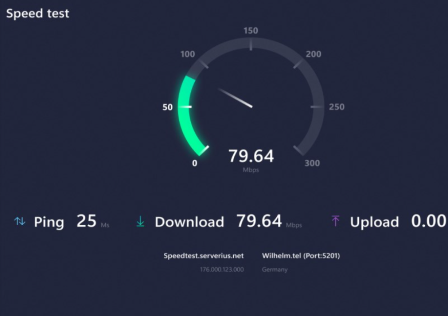
Speedtest by Ookla est la plateforme de test la plus utilisée au monde, avec plus de 10 milliards de mesures réalisées depuis sa création selon les données publiées par Ookla. Le test dure moins de 30 secondes et vous affiche trois métriques principales ainsi que le nom du serveur sollicité. Vous pouvez sélectionner manuellement un serveur à Paris, Lyon ou à l’étranger, ce qui peut être utile si vous travaillez avec des équipes dans d’autres pays.
nPerf : le test complet avec carte de couverture
nPerf se distingue par sa carte de couverture réseau, qui vous permet de visualiser la qualité des connexions signalées par d’autres utilisateurs autour de chez vous. C’est particulièrement utile si vous envisagez un déménagement ou si vous cherchez à comprendre pourquoi votre signal varie d’une pièce à l’autre. L’outil conserve aussi l’historique de vos tests et s’appuie sur des millions de mesures réelles collectées auprès d’utilisateurs partout en France.
Fast.com, Google Speed Test et Meteor : trois alternatives selon votre profil
Les trois alternatives suivantes répondent chacune à un besoin spécifique, selon votre équipement et votre usage quotidien.
- Fast.com est développé par Netflix et démarre automatiquement dès que vous ouvrez la page, sans inscription et sans paramètre à configurer.
- Google Speed Test s’affiche en haut des résultats quand vous tapez « test de vitesse » dans le moteur, et il mesure download, upload et latence sans quitter la page de recherche.
- Meteor, développé par OpenSignal, attribue un score à chaque application comme YouTube, Spotify ou WhatsApp selon votre connexion 4G ou 5G actuelle.
Comment lire et interpréter les résultats de votre test ?
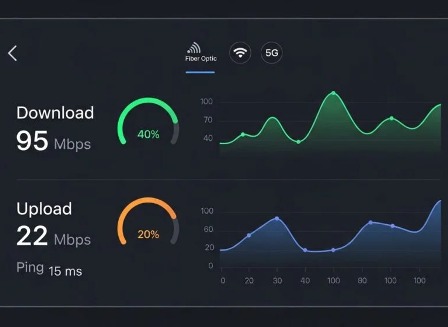
Un test de connexion affiche toujours trois valeurs principales, et les comprendre vous permet d’agir au bon endroit plutôt que de tirer des conclusions trop vite.
Débit descendant et montant : ce que vous recevez et envoyez réellement
Le débit descendant (download) détermine la fluidité de votre streaming, de vos téléchargements et de votre navigation quotidienne. Netflix recommande officiellement 5 Mb/s pour du streaming HD et 25 Mb/s pour du 4K, selon son Centre d’aide. Le débit montant (upload) concerne principalement les visioconférences et l’envoi de fichiers lourds depuis votre appareil. Zoom indique dans sa documentation officielle qu’une vidéo HD en groupe nécessite 3,8 Mb/s en upload pour fonctionner correctement.
Latence (ping) et variation des résultats : pourquoi les chiffres bougent
La latence, mesurée en millisecondes, indique le temps de réponse entre votre appareil et le serveur distant. En dessous de 20 ms, vous bénéficiez d’excellentes conditions pour les jeux vidéo et les appels en temps réel. Au-delà de 150 ms, vous commencerez à ressentir des décalages perceptibles dans ces mêmes usages. Vos résultats varient aussi selon l’heure, car les réseaux sont plus sollicités entre 20h et 22h.
Comment améliorer votre connexion après un mauvais test ?

Si vos résultats vous déçoivent, sachez qu’un changement d’offre n’est presque jamais la première solution à envisager, et que des ajustements simples suffisent souvent à retrouver des performances normales.
Optimiser votre Wi-Fi et votre équipement sans changer d’offre
Commencez par brancher un câble Ethernet entre votre ordinateur et votre box, puis relancez le test. Si les chiffres s’améliorent significativement en filaire, le problème vient du Wi-Fi et non de votre connexion de base. Repositionnez votre box en hauteur dans un espace dégagé, loin des meubles et des appareils électroniques qui perturbent le signal sans que vous le remarquiez. Si votre logement est grand ou comporte plusieurs murs épais, un répéteur Wi-Fi ou une prise CPL peut résoudre le problème pour moins de 30 euros.
Quand contacter son FAI ou changer d’offre Internet ?
Si vos débits restent très inférieurs à votre offre après ces ajustements, contactez votre fournisseur d’accès pour ouvrir un ticket. En France, l’ARCEP propose l’outil J’alerte l’ARCEP pour signaler un écart persistant entre les débits promis et les débits réels. La fibre optique couvre plus de 85 % des logements en France selon les chiffres publiés par l’ARCEP en 2024. Vérifier l’éligibilité de votre adresse ne prend que quelques minutes sur le site de votre opérateur.
Ce qu’il faut retenir pour tester et optimiser votre connexion
Pour obtenir des résultats fiables, testez votre connexion à plusieurs moments de la journée, en filaire, avec un seul appareil actif sur le réseau. Partez toujours des solutions simples avant d’appeler votre opérateur, et comparez systématiquement vos mesures aux débits annoncés dans votre contrat. Votre connexion internet représente un service que vous payez chaque mois, et vous méritez de savoir exactement ce que vous obtenez en retour.